Door Zander van der Meer
Oprichter WolkBox · bouwt Nederlandse thuisservers sinds 2024
Kort antwoord
Je installeert Paperless-ngx met Docker Compose op een Linux-machine bij jou thuis. Je zet de Nederlandse OCR-taal aan, wijst een consume-map aan waar scans binnenkomen, en logt in op de webinterface. Vanaf dat moment herkent Paperless-ngx automatisch tekst, datum en afzender van elk document. Wil je het installeren overslaan? Op de WolkBox staat Paperless-ngx al klaar.
Paperless-ngx is de populairste manier om papierloos te werken op je eigen server. Maar de meeste handleidingen zijn in het Engels en gaan uit van een terminal vol commando’s. Dat hoeft niet ingewikkeld te zijn. In deze gids zet je Paperless-ngx stap voor stap op, met alle instellingen die je nodig hebt voor Nederlandse documenten.
We doen het met Docker Compose, de methode die de makers zelf aanraden. Je hebt geen programmeerkennis nodig: je kopieert een configuratiebestand, past een paar regels aan en start het geheel. Aan het eind draait er een volwaardig, doorzoekbaar documentarchief bij jou thuis, zonder cloud en zonder abonnement.
Wat heb je nodig?
Voordat je begint, zorg je voor drie dingen. Ze zijn allemaal bescheiden: Paperless-ngx is licht en draait prima op eenvoudige hardware.
- •Een Linux-machine die altijd aan staat: een mini-PC, een oude laptop of een Raspberry Pi 4 of 5. Reken op minimaal 2 GB werkgeheugen, 4 GB is comfortabeler.
- •Docker en Docker Compose: de software die de containers draait. Die installeren we in stap 1.
- •Een scanner of je telefoon: om documenten in te voeren. Een scanner met automatische invoer werkt het snelst, maar een scan-app op je telefoon volstaat om te beginnen.
Wil je deze stap overslaan? Op de thuisserver van de WolkBox staat Paperless-ngx (onder de naam “Documenten”) al voorgeïnstalleerd en binnen vijf minuten klaar. Dan hoef je onderstaande stappen niet zelf te doen. Lees ze gerust door om te begrijpen wat er onder de motorkap gebeurt.
Stap 1: Docker installeren
Docker draait Paperless-ngx en de bijbehorende onderdelen (database, cache) in aparte containers, netjes van elkaar gescheiden. Op de meeste Linux-systemen installeer je Docker met één officieel script. Open een terminal en voer uit:
curl -fsSL https://get.docker.com | sh
sudo usermod -aG docker $USER
De tweede regel geeft je gebruiker toestemming om Docker te draaien zonder telkens sudo te typen. Log daarna een keer uit en weer in, zodat die rechten actief worden. Controleer of het werkt met docker compose version. Zie je een versienummer, dan ben je klaar voor de volgende stap.
Stap 2: Paperless-ngx ophalen met Compose
De makers van Paperless-ngx bieden een kant-en-klaar installatiescript aan dat de juiste docker-compose.yml voor je samenstelt. Maak eerst een map aan en start de installatie:
mkdir -p ~/paperless && cd ~/paperless
bash -c "$(curl -L https://raw.githubusercontent.com/paperless-ngx/paperless-ngx/main/install-paperless-ngx.sh)"
Het script stelt een paar vragen: welke database je wilt (kies PostgreSQL voor de beste prestaties), op welke poort de webinterface draait (standaard 8000) en welke talen je voor OCR wilt. Dat laatste is belangrijk voor Nederlandse documenten, dus daar besteden we de volgende stap aan.
Als het script klaar is, draaien de containers. Open je browser en ga naar http://[ip-van-je-server]:8000. Je ziet het inlogscherm van Paperless-ngx.
Stap 3: Nederlandse OCR en taal instellen
Paperless-ngx gebruikt Tesseract 5 voor tekstherkenning. Om Nederlandse tekst goed te herkennen, moet de taal nld geladen zijn. Vroeg het installatiescript hier niet naar, dan stel je het in via twee regels in je docker-compose.env:
PAPERLESS_OCR_LANGUAGE=nld
PAPERLESS_OCR_LANGUAGES=nld eng
De eerste regel stelt Nederlands in als hoofdtaal. De tweede zorgt dat ook het Engelse taalpakket wordt geïnstalleerd, handig voor documenten die deels Engels zijn. Herstart daarna de containers met docker compose down && docker compose up -d. Op gedrukte Nederlandse tekst haalt Tesseract 5 hiermee 95 tot 97% nauwkeurigheid, inclusief woorden met accenten en omlauten.
Wil je de interface ook in het Nederlands? Dat stel je per gebruiker in onder je profiel, zodra je bent ingelogd. De hele webinterface is vertaald.
Stap 4: Eerste keer inloggen
Bij de installatie heb je een beheerdersaccount aangemaakt. Log daarmee in. De eerste keer is je archief nog leeg. Voordat je documenten toevoegt, stel je drie dingen in die het latere werk enorm vergemakkelijken:
- 1 Tags: maak een handvol categorieën aan, zoals belasting, verzekeringen, wonen en garanties. Meer dan tien heb je zelden nodig.
- 2 Correspondenten: de afzenders van je post, zoals Belastingdienst, je bank en je verzekeraar. Paperless-ngx herkent ze later automatisch.
- 3 Documenttypes: zoals factuur, polis, aanslag of contract. Handig om snel te filteren.
Je hoeft dit niet perfect te doen. Paperless-ngx leert van je correcties en wordt met elke week nauwkeuriger in het automatisch toewijzen.
Stap 5: Je scanner koppelen
Het hart van Paperless-ngx is de consume-map: een map die de software continu in de gaten houdt. Alles wat daarin belandt, wordt automatisch verwerkt met OCR, getagd en gearchiveerd. Je hoeft nooit handmatig te uploaden.
Er zijn drie manieren om documenten in die map te krijgen:
- •Netwerkscanner: veel scanners (zoals de Brother ADS-serie of Fujitsu ScanSnap) kunnen direct naar een netwerkmap scannen. Wijs die naar de consume-map en je legt gewoon papier in de lade en drukt op de knop.
- •Gedeelde map: koppel de consume-map via een gedeelde netwerkmap of via de Bestanden-app (Nextcloud), zodat je scans vanaf je computer of telefoon kunt neerzetten.
- •E-mail: koppel een mailbox en Paperless-ngx haalt bijlagen er automatisch uit. Ideaal voor facturen die je per mail ontvangt.
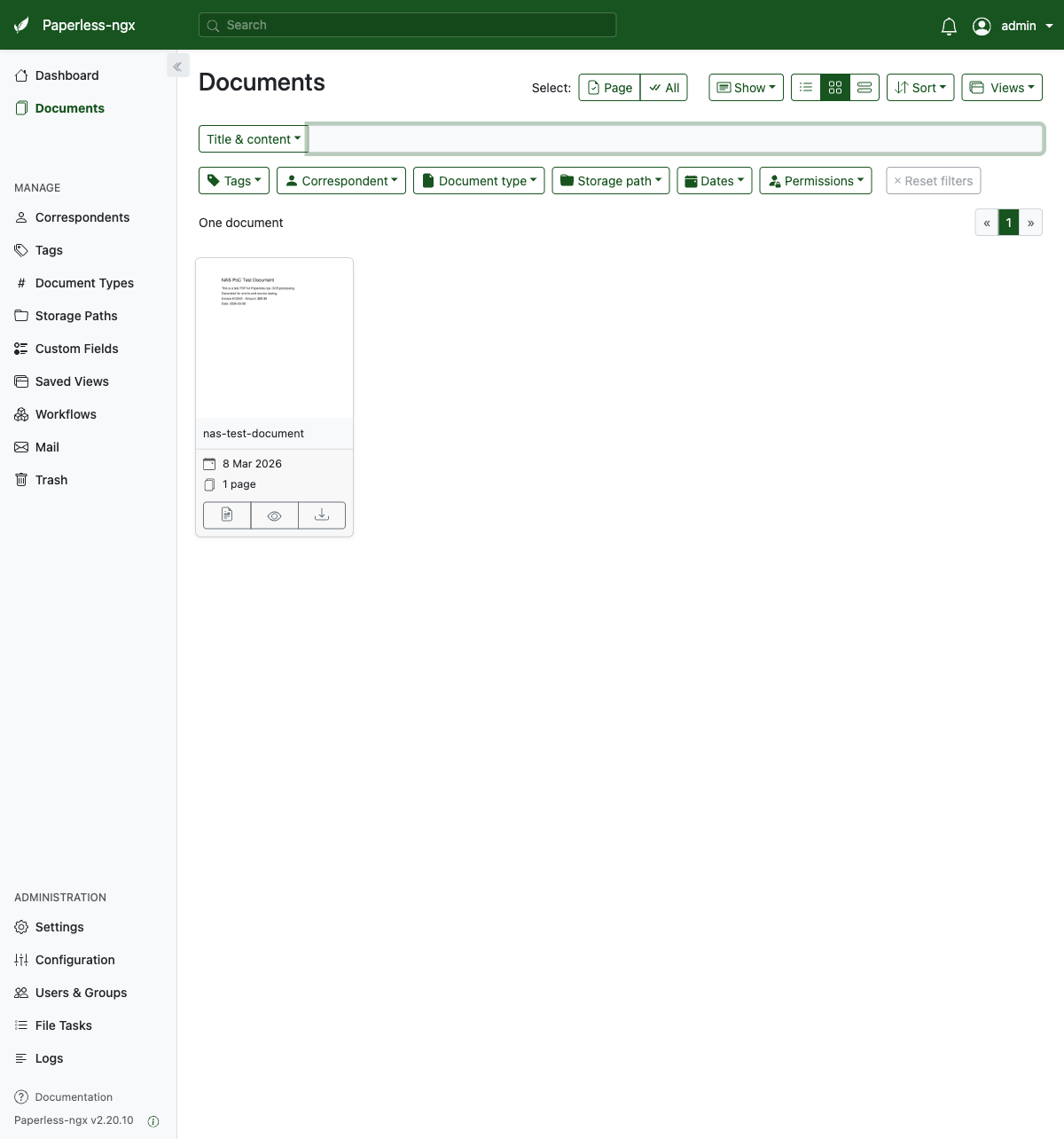
Leg nu je eerste stapel in de scanner. Binnen een minuut verschijnen de documenten in je webinterface, met herkende tekst, een datum en een voorstel voor tags. Je papierloze archief draait.
Veelgemaakte fouten
Loopt er iets niet? Deze drie problemen kom je het vaakst tegen bij een eerste installatie.
De OCR herkent geen Nederlands. Bijna altijd is het taalpakket nld niet geladen. Controleer je omgevingsvariabelen uit stap 3 en herstart de containers. Reeds verwerkte documenten kun je opnieuw laten herkennen via de beheeractie in de interface.
De consume-map doet niets. Meestal een rechtenkwestie: de container mag niet in de map schrijven. Zorg dat de map-eigenaar overeenkomt met de gebruiker waaronder de container draait, of stel USERMAP_UID en USERMAP_GID correct in.
Ik kan de webinterface niet bereiken. Controleer of de poort (standaard 8000) niet door een firewall wordt geblokkeerd, en gebruik het lokale IP-adres van je server, niet localhost, als je vanaf een ander apparaat kijkt.
Veelgestelde vragen
Is Paperless-ngx gratis?
Ja. Paperless-ngx is volledig gratis en open-source. Je betaalt alleen voor de hardware waarop het draait en voor de stroom. Er is geen abonnement, geen licentie en geen betaalde “pro”-versie. De broncode staat op GitHub, waar het project meer dan 25.000 sterren heeft.
Welke hardware heb ik minimaal nodig?
Paperless-ngx draait op een Raspberry Pi 4 met 2 GB geheugen, maar 4 GB en een mini-PC geven vlottere OCR-verwerking. De opslagbehoefte is laag: een A4-document met OCR is 1 tot 3 MB, dus zelfs tienduizend documenten passen ruim binnen enkele tientallen gigabytes.
Kan ik Paperless-ngx zonder terminal installeren?
De officiele installatie verloopt via de terminal met Docker Compose. Wil je dat vermijden, dan kies je een kant-en-klare oplossing. De WolkBox wordt geleverd met Paperless-ngx voorgeïnstalleerd, zodat je alleen hoeft in te loggen. Bekijk alle vijf de apps op de WolkBox.
Hoe veilig is mijn archief?
Omdat Paperless-ngx lokaal draait, verlaten je documenten je huis niet. Geen cloud, geen derde partij. Zet je server op gespiegelde schijven (RAID), dan overleeft je archief een kapotte schijf. Maak daarnaast een back-up van je gegevens naar een tweede locatie voor het geval van diefstal of brand.
Kan ik er van buitenaf bij?
Op je thuisnetwerk werkt Paperless-ngx meteen. Wil je er ook onderweg bij, dan heb je een veilige verbinding nodig, bijvoorbeeld via een VPN of een beveiligde proxy. Met een thuisserver zoals de WolkBox is die toegang via je eigen subdomein op wolkbox.nl al ingeregeld, zonder poorten open te zetten.
Conclusie
Paperless-ngx installeren is geen dagtaak. Met Docker Compose, het juiste taalpakket en een consume-map heb je binnen een avond een doorzoekbaar, Nederlandstalig documentarchief draaien op je eigen hardware. Geen cloud, geen abonnement, en volledige controle over je papierwerk.
Wil je de scangids en de bewaartermijnen erbij? Lees dan verder over documenten digitaliseren met Paperless-ngx.
Liever niet zelf installeren? De WolkBox draait Paperless-ngx en vier andere privacyvriendelijke apps, klaar voor gebruik binnen vijf minuten.
Verder lezen
- Documenten digitaliseren thuis met Paperless-ngx: de complete stap-voor-stap scangids.
- Thuisadministratie digitaliseren met Paperless-ngx: een werkbare structuur voor je hele papierwerk.
- Waarom een eigen server in 2026 geen luxe meer is: kosten, privacy en wanneer het slim is.
Heb je vragen over de WolkBox? Neem contact op. We helpen je graag.